小学生のプログラミング、iPadだけでOK?おすすめアプリと始め方

プログラミング 小学生 男の子 タブレット ipad
31icecream

小学生のプログラミング、
「iPadだけで始めていいの?」と迷っていませんか。

調べてみると、
教材名やアプリの紹介ばかりで、
結局うちの子は何からやればいいのか分からない
と感じる親は少なくありません。

この記事では、
iPad(タブレット)だけで始めていいかを軸に、
年齢ごとの考え方と、家で試しやすい方法を整理します。

結論だけ先に言うと、
小3まではiPadだけで十分。
小4以降は「作り込みたいか」で判断すればOKです。

【この記事でわかること(3つ)】

  • 小学生のプログラミングは iPadだけで始めていいのか
  • 学年ごとの できること・向いている学び方
  • iPadで使える おすすめプログラミングアプリ

※ この記事は、「失敗しない入口」を知るための記事です。
ここで完璧に決める必要はありません。

プログラミング全体の始め方や、
「何から・どんな順番で進めるか」まで知りたい方は、
下の記事を先に読むと、迷わず整理できます。
小学生プログラミングの始め方|何から?失敗しない順番ガイド

あわせて読みたい
小学生プログラミングの始め方|何から?失敗しない順番ガイド

小学生のプログラミングはiPad(タブレット)だけでできる?

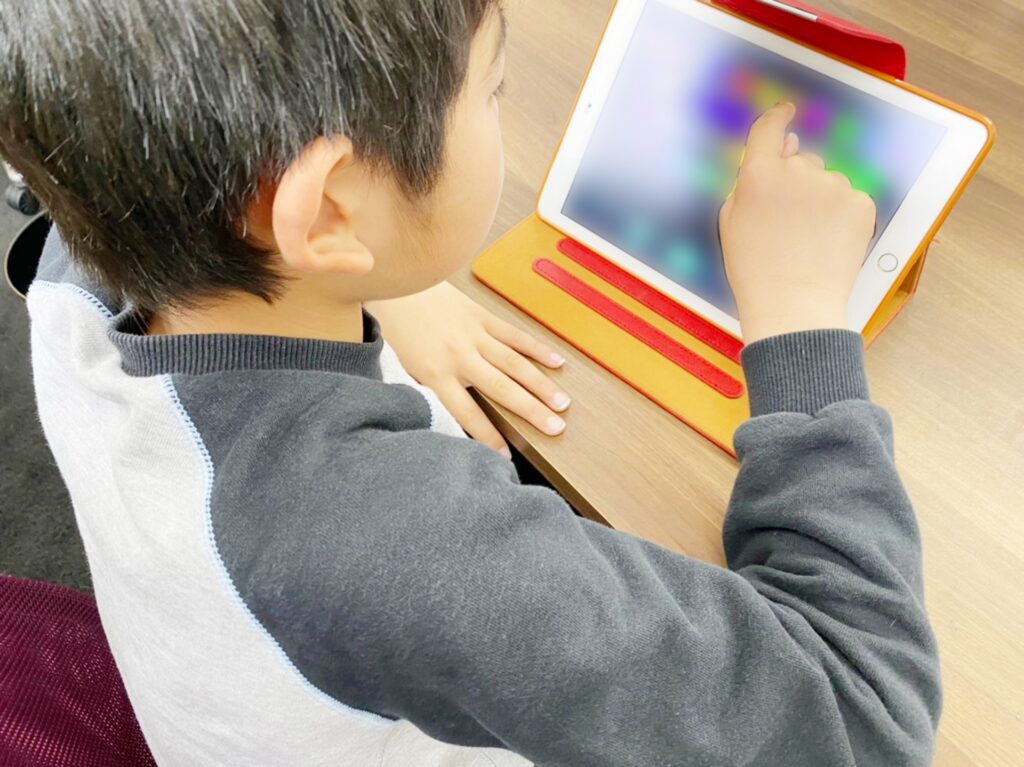
プログラミング 小学生 男の子 タブレット ipad

「まず試したい」家庭にとって、iPadは最適な入口です。

  • タップ操作で直感的に学べる
  • 無料アプリが多い
  • 準備や片付けのハードルが低い

「プログラミングって何?」を知る段階なら、
PCはまだ不要です。

実際にわが家(小2/4歳)でも、まずはiPadアプリから入るとスムーズでした。

結論:小3まではiPadだけで十分/小4以降は注意

  • 未就学〜小3くらいまで
     → iPadだけで問題なし
  • 小4以降
     → 作り込みたくなると物足りなくなることも

最初から完璧を目指す必要はありません。

「できる」と「向いている」は違う

iPadでプログラミングはできます
ただし、全員に向いているとは限りません。

  • 楽しく触る → 向いている
  • 細かく作りたい → PCの方が快適

この違いを知っておくと、失敗しにくくなります。

iPad学習が向いている子・向かない子

向いている子向かない場合がある子
絵やゲームが好きキーボード操作が好き
まず触ってみたい本格的に作品を作りたい
机に長時間座るのが苦手

「今はどっちか?」を考えればOKです。

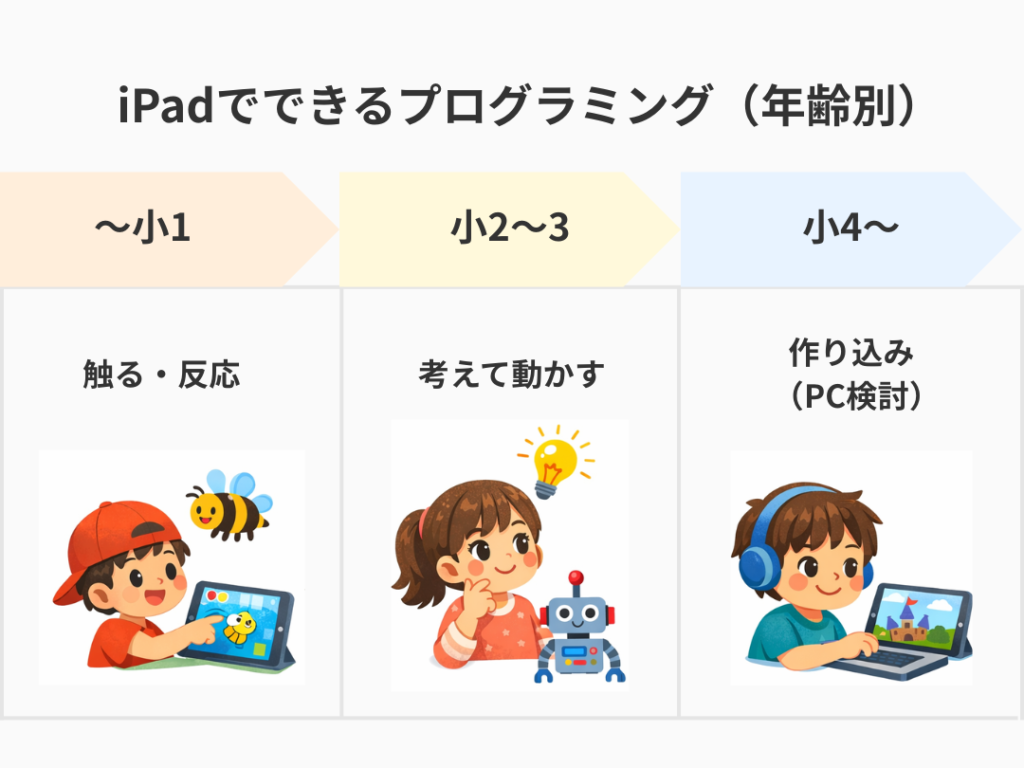
【年齢別】iPadでできるプログラミングのレベル

ipad プログラミング 年齢 学年別 

iPadは「理解する段階」に強いツールです。

未就学〜小1:触って反応を見る段階

  • 触ると動く
  • すぐ結果が出る
  • 成功体験が多い

「考える前に、まず楽しむ」時期です。

小2〜小3:考えて動かす体験ができる

  • 順番を考える
  • 試して直す
  • 簡単な作品づくり

「考える→動く」の流れが見えてきます。

小4以降:iPadだけだと物足りなくなる理由

  • 操作が増える
  • 文字入力が増える
  • 複雑な作品を作りたくなる

この段階で
「PCに移行するか」を考えれば十分です。

「何歳から始めるのがいい?」と迷っている方は、
小学生のプログラミングは何歳から?始めどき解説 も参考にしてください。

小学生向け|iPadで使えるおすすめプログラミングアプリ【厳選5つ】

  • 【思考寄り】タイルズ
    → 順序・条件を考える

数をやるより、1つを試すのが正解です。

まずは「できた!」を感じやすいものから始めましょう。

ビスケット(Viscuit)

  • 対象:未就学〜小2
  • 特徴:文字を使わない
  • 強み:直感操作・成功体験が早い

「初めてのプログラミング」に最適。
考える前に、まず触って楽しめます。

ビスケット公式サイト

スプリンギン(Springin’)

  • 対象:小1〜小4
  • 特徴:絵・音・動きを組み合わせる
  • 強み:作品づくりが楽しい

「作る楽しさ」を感じやすいアプリです。
ゲームやアニメが好きな子と相性◎。

スプリンギン公式サイト

プログラミングゼミ

  • 対象:小1〜小4
  • 特徴:キャラクターを動かすブロック型
  • 強み:ゲーム感覚で理解しやすい

「遊び感覚で論理を学べる」入門向け。
iPadとの相性も良く、つまずきにくいです。

プログラミングゼミ公式サイト

タイルズ

  • 対象:小2〜小4
  • 特徴:順番・条件を考えるブロック操作
  • 強み:考える力を育てる

「どう動かすか」を考える練習に向いています。
遊びから一歩進みたい子に。

タイルズ公式サイト

スクラッチ(Scratch)

  • 対象:小2以降
  • 特徴:ブロックを組んで命令
  • 強み:定番・情報が多い

iPadでも使えますが、
本格的に作りたくなるとPCの方が快適です。

スクラッチ公式サイト


まずは無料で1つ試す
それだけで十分です。

実際に小学生が使いやすかった無料教材は、
小学生向け無料プログラミング教材3選 にまとめています。

スクラッチとビスケットで迷ったら、
スクラッチとビスケットの違いを徹底比較 も参考にしてください。

「教材が多すぎて選べない…」という方へ

無料で触ってみたあとに迷いやすいのが「結局どれが合う?」問題。
失敗しない判断軸だけ、先にまとめました。
小学生のプログラミング教材おすすめ|失敗しない選び方と目的別ガイド

iPad学習でつまずきやすいポイントと対処法

失敗は、よくあるパターンを知れば防げます。

まずは1回10〜15分で区切って、できた作品を一緒に見てみてください。

「遊び」で終わってしまう原因

  • ゴールが決まっていない
  • 親が関わらなすぎる

対策はシンプルです。

  • 「今日はここまで」と区切る
  • 完成したら一緒に見る

タイピング・キーボードはいつ必要?

  • 小3までは不要
     → 画面をタップして動かす「ブロック型」が中心だから
  • 小4以降で必要になることが多い
    → 文字入力や作品づくりの幅が広がるため

最初から買う必要はありません。
興味が続きそうかを見てからで十分です。

「文字入力が増えた」「もっと作りたい」が出たら、キーボード追加 or PC検討でOKです。

親はどこまで関わればいい?

  • 操作は子どもに任せる
  • 「何作ったの?」と聞く

教えなくてOKです。

iPadから次に進むなら?PCへの切り替えタイミング

最初から成果を求めないことが、成功の近道です。

PCが必要になるサイン

  • 文字入力が増えた
  • 動作が重く感じる
  • もっと作りたいと言い出す

このタイミングで検討すれば十分。

iPad→PC移行で失敗しない考え方

  • いきなり高性能PCは不要
  • 学習目的に合えばOK

「続いてから考える」が正解です。

iPadで試してみて「もっと本格的にやりたそう」と感じたら、
iPadとPC、どっちを選ぶ?小学生プログラミングの考え方
もあわせてどうぞ。

まとめ|小学生のプログラミングはiPadからでOK

プログラミング 小学生 親子 タブレット
  • 最初はiPadだけで問題なし
  • 年齢と段階で考える
  • 無料アプリから試す

必要になったら、次を考えればOK。
まずは今日、紹介したアプリから1つだけ10分触ってみてください。


ここまで読んで「iPadから始めてみよう」と思ったら、
次は何から・どんな順番で進めるかを確認しておくと安心です。


小学生プログラミングの始め方|何から?失敗しない順番ガイド

あわせて読みたい
小学生プログラミングの始め方|何から?失敗しない順番ガイド
ABOUT ME
記事URLをコピーしました